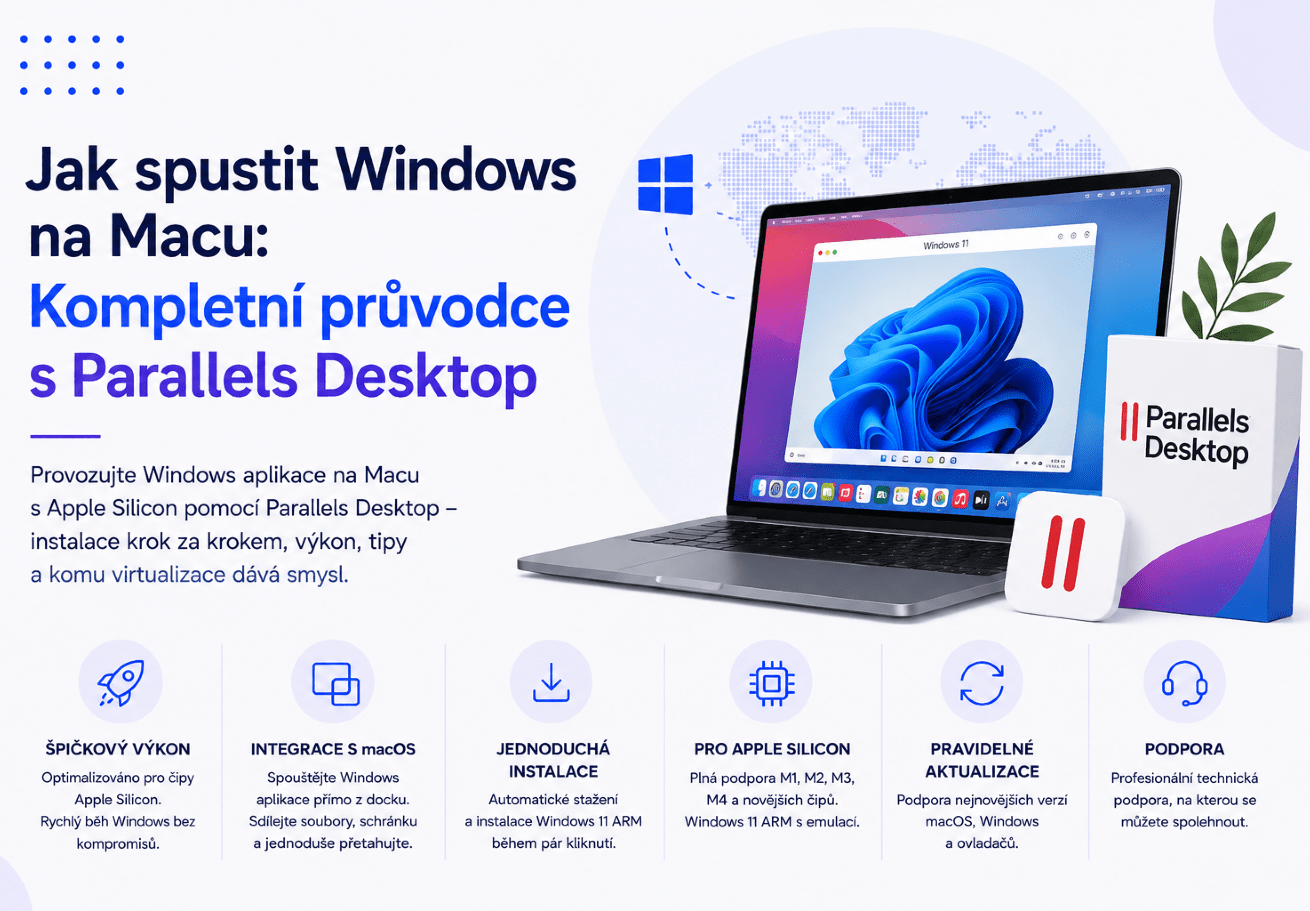
Jak provozovat Windows aplikace na Macu s Apple Silicon pomocí Parallels Desktop – instalace, výkon, tipy a komu virtualizace dává smysl.
 Proč spouštět Windows na Macu?
Macy jsou skvělé počítače, ale občas narazíte na situaci, kdy potřebujete Windows. Specializovaný firemní software dostupný jen pro Windows, aplikace, kterou vyžaduje váš zaměstnavatel, nebo program, který na macOS nemá alternativu – důvodů je celá řada. Naštěstí existuje elegantní řešení: virtualizace pomocí Parallels Desktop.
Virtualizace umožňuje spustit Windows jako aplikaci přímo uvnitř macOS, bez nutnosti restartovat počítač. Windows běží ve virtuálním stroji a vy mezi oběma systémy přepínáte jako mezi běžnými aplikacemi. V tomto článku si vysvětlíme, jak to funguje, jak Windows na Macu zprovoznit krok za krokem a komu virtualizace dává smysl.
Apple Silicon změnil pravidla hry
Přechod Apple na vlastní procesory Apple Silicon (čipy M1 až M5 a novější) přinesl obrovský skok ve výkonu, ale také změnu v tom, jak virtualizace funguje. Starší Intelové Macy uměly spustit Windows přes Boot Camp – dvojí systém s restartem. Na Apple Silicon Boot Camp není dostupný, a proto je virtualizace dnes jedinou praktickou cestou, jak Windows na Macu provozovat.
Na čipech Apple Silicon běží virtualizace s verzí Windows pro architekturu ARM (Windows 11 ARM). Ta dokáže díky vestavěné emulaci spouštět i většinu klasických aplikací pro Windows. Výkon moderní virtualizace na Apple Silicon je vynikající – pro většinu kancelářské a firemní práce nepostřehnete rozdíl oproti nativnímu běhu.
Důležité: Na Macích s Apple Silicon spouštíte Windows 11 ve verzi pro ARM. Drtivá většina běžných aplikací funguje bez problémů. Výjimkou mohou být některé hry s anticheat ochranou a specializovaný software vyžadující přímý přístup k hardwaru. Před nákupem si ověřte, že vaše konkrétní aplikace na Windows ARM funguje.
Parallels Desktop: Nejlepší způsob, jak spustit Windows na Macu
Parallels Desktop je nejpopulárnější virtualizační software pro Mac a dlouhodobě nastavuje standard v oblasti uživatelské přívětivosti a výkonu. Byl prvním řešením plně optimalizovaným pro čipy Apple Silicon a jako jediný má oficiální autorizaci od Microsoftu pro provoz Windows 11 na M-series Macích. To znamená, že jde o oficiálně schválený a plně podporovaný způsob, jak Windows na moderním Macu provozovat.
Špičkový výkon
Parallels Desktop byl první virtualizační nástroj plně optimalizovaný pro M-series čipy. V nezávislých testech vyniká v rychlosti procesorových úloh i v rychlosti startu Windows, který naběhne během několika sekund. Pro každodenní práci s Windows aplikacemi to znamená plynulý a svižný zážitek bez čekání.
Hladká integrace s macOS
Největší předností Parallels je bezkonkurenční integrace obou systémů. Funkce Coherence umožňuje spouštět Windows aplikace přímo z docku macOS, jako by byly nativní součástí systému – okna Windows aplikací se zobrazují vedle vašich Mac aplikací bez viditelného prostředí Windows. Sdílení schránky, souborů a drag-and-drop mezi macOS a Windows funguje naprosto plynule. Můžete tak například kopírovat text z Wordu ve Windows přímo do Pages na Macu.
Jednoduchá instalace
Zprovoznění Windows s Parallels je otázkou několika kliknutí. Parallels vás provede celým procesem – stáhne Windows 11 ARM, nainstaluje ho a nakonfiguruje virtuální stroj automaticky. Nemusíte řešit ISO soubory, ovladače ani složité nastavení. Během chvíle máte na Macu funkční Windows připravený k použití.
Pravidelné aktualizace a podpora
Parallels je tradičně první, kdo podporuje nové verze macOS a nové čipy Apple. Kdykoli Apple vydá novou generaci hardwaru nebo systému, Parallels je připraven. Součástí je také profesionální technická podpora, na kterou se můžete obrátit při jakémkoli problému – to je zásadní výhoda pro firmy i jednotlivce, kteří na virtualizaci spoléhají při práci.
Jak zprovoznit Windows na Macu krok za krokem
Krok 1: Ověřte svůj hardware
Pro plynulý běh virtualizace potřebujete Mac s dostatkem paměti a výkonu. Doporučujeme alespoň 16 GB RAM (ideálně více) a dostatek volného místa na SSD – virtuální stroj s Windows zabírá desítky gigabajtů. Na základních modelech s 8 GB RAM může být souběžný běh obou systémů pomalý.
Krok 2: Pořiďte Parallels Desktop a licenci Windows
Potřebujete dvě věci: virtualizační software Parallels Desktop a platnou licenci Windows 11. Obojí najdete v našem e-shopu. Bez platné licence Windows funguje v omezeném režimu s vodoznakem, proto se vyplatí pořídit licenci rovnou.
Krok 3: Nainstalujte Windows
Po instalaci Parallels Desktop spusťte průvodce vytvořením virtuálního stroje. Parallels nabídne automatické stažení a instalaci Windows 11 ARM. Stačí potvrdit a počkat, než se Windows nainstaluje. Celý proces zabere přibližně 15 až 30 minut podle rychlosti připojení.
Krok 4: Aktivujte Windows a nainstalujte aplikace
Po instalaci aktivujte Windows svým licenčním klíčem. Poté už můžete instalovat Windows aplikace, které potřebujete. Díky funkci Coherence je můžete spouštět přímo z docku macOS. Doporučujeme také nainstalovat Parallels Tools (obvykle se nainstalují automaticky), které zajišťují hladké sdílení souborů a schránky.
Pro koho má virtualizace smysl a pro koho ne?
Virtualizace se vyplatí, pokud: potřebujete občas nebo pravidelně spustit Windows aplikaci, která na macOS neexistuje; pracujete s firemním softwarem dostupným jen pro Windows; jste vývojář testující aplikace na různých systémech; nebo studujete a potřebujete konkrétní Windows program pro školu.
Virtualizace nemusí být ideální, pokud: chcete hrát náročné Windows hry (mnoho z nich na ARM emulaci neběží dobře nebo vůbec); potřebujete software vyžadující přímý přístup ke specifickému hardwaru; nebo máte starší Mac s málo pamětí RAM, kde by virtuální stroj běžel pomalu.
Doporučení k hardwaru: Pro plynulý běh Windows ve virtuálním stroji doporučujeme Mac s alespoň 16 GB RAM. Virtuální stroj si vyhrazuje část paměti a výkonu pro sebe, takže na 8 GB modelu může být práce s Windows i macOS současně pomalá. Dostatek místa na SSD je rovněž nutností.
Existují alternativy k Parallels?
Na trhu se objevují i jiná virtualizační řešení, například VMware Fusion. To může být volbou pro pokročilé uživatele a vývojáře, kteří potřebují specifické možnosti konfigurace. Pro drtivou většinu uživatelů Macu, kteří chtějí Windows spustit rychle, pohodlně a spolehlivě, je ale Parallels Desktop jednoznačně nejlepší volbou – díky Microsoft autorizaci, špičkovému výkonu, hladké integraci s macOS a profesionální podpoře nabízí zážitek, kterému alternativy nekonkurují.
Často kladené otázky (FAQ)
Můžu na Macu s Apple Silicon spustit jakoukoliv Windows aplikaci?
Většinu ano. Na Apple Silicon běží Windows 11 ARM, který díky vestavěné emulaci spouští i klasické aplikace pro Windows. Výjimkou mohou být některé hry s anticheat ochranou, software vyžadující specifické ovladače hardwaru a velmi staré 32bitové aplikace. Běžné kancelářské a firemní aplikace fungují bez problémů.
Potřebuji licenci Windows zvlášť?
Ano. Parallels Desktop vám umožní Windows spustit, ale samotnou licenci Windows 11 potřebujete zvlášť. Bez platné licence Windows funguje v omezeném režimu s vodoznakem. Licenci Windows 11 i Parallels Desktop najdete v našem e-shopu.
Zpomalí virtualizace můj Mac?
Virtuální stroj si vyhrazuje část procesoru a paměti, takže při běhu Windows máte o něco méně prostředků pro macOS. Na moderním Macu s dostatkem RAM (16 GB a více) je dopad minimální a práce s oběma systémy současně je plynulá. Na základních modelech s 8 GB RAM může být souběžný běh pomalejší.
Co je lepší – virtualizace, nebo dvojí systém (Boot Camp)?
Na Apple Silicon je virtualizace jediná praktická volba – Boot Camp na nových Macích není dostupný. Virtualizace má navíc výhodu, že nemusíte restartovat počítač a oba systémy běží současně. Pro většinu uživatelů je to výrazně pohodlnější řešení než dřívější dvojí systém.
Funguje Parallels i na starších Intelových Macích?
Ano, Parallels Desktop podporuje jak Apple Silicon, tak starší Intelové Macy. Na Intelových Macích lze navíc spustit klasickou verzi Windows pro architekturu x86. Na Apple Silicon běží Windows 11 ARM. V obou případech Parallels zajistí hladký chod a integraci s macOS.
Závěr
Spustit Windows na Macu je dnes snadné, rychlé a pro většinu potřeb dostatečně výkonné. Parallels Desktop je jednoznačně nejlepší volbou – jako jediné řešení s oficiální Microsoft autorizací nabízí nejlepší výkon, nejhladší integraci s macOS a profesionální podporu. Instalace je otázkou několika kliknutí a výsledkem je Windows, který běží plynule vedle vašich Mac aplikací.
Nezapomeňte, že kromě Parallels Desktop potřebujete i platnou licenci Windows 11. S touto kombinací na svém Macu spustíte prakticky jakoukoliv Windows aplikaci, kterou potřebujete pro práci, školu nebo firmu.
Chcete spustit Windows na svém Macu? V e-shopu ALAS Software najdete Parallels Desktop i licence Windows 11 s okamžitým elektronickým doručením. Prohlédněte si aktuální nabídku v sekci Virtualizace a Operační systémy.