Podpora Windows 10 skončila. Proč přejít na Windows 11, jak ověřit kompatibilitu a co nastavit po instalaci – praktický průvodce pro každého.
Proč je přechod na Windows 11 v roce 2026 vhodným řešením?
Microsoft oficiálně ukončil podporu Windows 10 dne 14. října 2025. To znamená, že počítače s tímto systémem již nedostávají bezpečnostní aktualizace, opravy chyb ani technickou podporu. Pro uživatele to představuje reálné bezpečnostní riziko – každá nově zjištěná zranitelnost systému zůstane neopravena a může být zneužita útočníky.
Windows 10 samozřejmě po konci podpory stále funguje. Vaše programy poběží, soubory zůstanou přístupné. Problém však nastává ve chvíli, kdy se na internetu objeví nová bezpečnostní hrozba cílící na zranitelnost, kterou Microsoft na Windows 10 už nikdy neopraví. A takové hrozby vznikají každý den.
Windows 11 přináší nejen bezpečnostní vylepšení, ale také modernější design, lepší výkon, integraci AI asistenta Copilot a řadu vylepšení pro produktivitu. V tomto článku vám ukážeme, jak na přechod krok za krokem.
Co přináší Windows 11 oproti Windows 10?
Bezpečnost na prvním místě
Windows 11 vyžaduje hardwarové bezpečnostní prvky, které Windows 10 nevyžadoval – především čip TPM 2.0 (Trusted Platform Module) a UEFI Secure Boot. Tyto technologie chrání počítač již od okamžiku spuštění, ještě před načtením operačního systému. TPM 2.0 zabezpečuje šifrovací klíče, hesla a certifikáty na hardwarové úrovni, což výrazně ztěžuje práci útočníkům.
Secure Boot zase zajišťuje, že se při startu počítače načte pouze ověřený a nepozměněný software. Malware, který se pokusí změnit spouštěcí proces systému (tzv. bootkit), je tak zablokován ještě před načtením Windows.
Moderní design a lepší produktivita
Windows 11 přináší přepracované uživatelské rozhraní se zakulacenými rohy, novým centrovaným Start menu a lepší prací s virtuálními plochami. Funkce Snap Layouts umožňuje jednoduché uspořádání oken na obrazovce – stačí najet na tlačítko maximalizace a vybrat požadované rozložení. Pro uživatele s více monitory je to výrazné vylepšení produktivity.
AI asistent Copilot
Windows 11 integruje AI asistenta Copilot přímo do operačního systému. Copilot dokáže odpovědět na otázky, pomoci s texty, shrnout dokumenty, měnit nastavení systému hlasovými příkazy a mnoho dalšího. Pro uživatele, kteří chtějí využívat možnosti umělé inteligence bez instalace dalších programů, je to výrazná přidaná hodnota.
Herní režim a DirectStorage
Pro hráče přináší Windows 11 podporu technologie DirectStorage, která výrazně zkracuje načítací doby her díky přímému přístupu grafické karty k datům na SSD disku. Auto HDR automaticky vylepšuje vizuální kvalitu starších her. Herní režim optimalizuje systémové prostředky pro běžící hru a minimalizuje rušivé elementy na pozadí.
Splňuje váš počítač požadavky pro Windows 11?
Ne každý počítač může na Windows 11 přejít. Microsoft stanovil minimální hardwarové požadavky, které jsou přísnější než u Windows 10. Než se pustíte do upgradu, zkontrolujte následující:
| Komponent | Minimální požadavek |
| Procesor | 1 GHz, 2 jádra, 64bit (8. generace Intel / AMD Ryzen 2000+) |
| RAM | 4 GB (doporučeno 8 GB a více) |
| Úložiště | 64 GB volného místa (doporučeno SSD) |
| TPM | Verze 2.0 (povinné) |
| Firmware | UEFI s podporou Secure Boot |
| Grafická karta | Kompatibilní s DirectX 12 a WDDM 2.0 |
| Displej | Úhlopříčka min. 9 palců, rozlišení 720p |
| Internet | Nutný pro počáteční nastavení a aktivaci |
Jak ověřit kompatibilitu: Stáhněte si bezplatný nástroj PC Health Check od Microsoftu. Po spuštění vám během několika sekund řekne, zda váš počítač splňuje všechny požadavky pro Windows 11. Najdete ho na oficiálním webu Microsoftu.
Jak upgradovat z Windows 10 na Windows 11
Krok 1: Zálohujte svá data
Před jakýmkoli velkým systémovým zásahem je záloha dat absolutní prioritou. Použijte zálohovací software (například Acronis, AOMEI nebo EaseUS) pro vytvoření kompletního systémového image. Alternativně zkopírujte nejdůležitější soubory na externí disk nebo do cloudového úložiště.
Krok 2: Zkontrolujte kompatibilitu
Spusťte PC Health Check a ověřte, že váš počítač splňuje všechny požadavky. Pokud test ukáže problém s TPM 2.0, zkontrolujte nastavení BIOSu – na mnoha počítačích je TPM dostupný, ale ve výchozím nastavení vypnutý. Obvykle ho najdete v sekci Security nebo Advanced nastavení BIOSu.
Krok 3: Proveďte upgrade
Pokud váš počítač splňuje požadavky, přechod na Windows 11 je zdarma. Otevřete Nastavení, přejděte na Windows Update a klikněte na Zjistit aktualizace. Pokud je Windows 11 k dispozici, zobrazí se možnost stáhnout a nainstalovat. Celý proces trvá přibližně 30 až 60 minut v závislosti na rychlosti vašeho počítače.
Alternativně můžete použít nástroj Windows 11 Installation Assistant, který stáhnete z webu Microsoftu. Tento nástroj vás provede celým procesem krok za krokem.
Krok 4: Co dělat, když počítač nesplňuje požadavky
Pokud váš počítač neprošel testem kompatibility, máte dvě možnosti. První je registrace do programu Extended Security Updates (ESU), který za přibližně 30 USD ročně prodlouží bezpečnostní aktualizace Windows 10 o jeden rok. Jde však pouze o dočasné řešení. Druhou a lepší možností je pořízení nového počítače s předinstalovaným Windows 11.
Co nastavit po instalaci Windows 11
Ochrana soukromí
Po prvním spuštění Windows 11 doporučujeme projít nastavení soukromí. Přejděte do Nastavení a dále Soukromí a zabezpečení. Zkontrolujte, které aplikace mají přístup k vaší poloze, kameře, mikrofonu a kontaktům. Vypněte sdílení diagnostických dat, pokud nechcete odesílat Microsoftu podrobné informace o používání počítače.
Aktualizace a Windows Update
Ihned po instalaci spusťte Windows Update a nainstalujte všechny dostupné aktualizace. První dávka aktualizací může být poměrně velká a vyžadovat restart. Doporučujeme také povolit automatické aktualizace, aby váš systém zůstal vždy chráněný.
Instalace základního softwaru
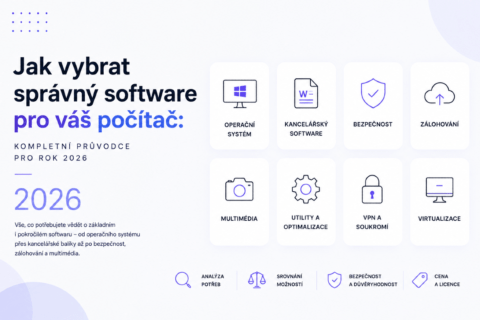
Nový systém potřebuje základní softwarovou výbavu. Prioritou je antivirus (Bitdefender, ESET nebo Norton), kancelářský balík (Microsoft Office 2024 nebo 365), zálohovací software (Acronis, AOMEI nebo EaseUS) a webový prohlížeč dle preference. Všechny tyto programy najdete v našem e-shopu ALAS Software s okamžitým elektronickým doručením.
Nastavení OneDrive a zálohování
Windows 11 nabízí integraci s OneDrive pro automatické zálohování dokumentů, fotek a plochy do cloudu. Pokud používáte Microsoft 365, máte k dispozici 1 TB cloudového prostoru. Pro komplexní zálohování včetně systémového image doporučujeme kombinovat OneDrive s dedikovaným zálohovacím softwarem.
Windows 11 Home vs Pro: Který zvolit?
| Funkce | Home | Pro |
| Základní bezpečnost | Ano | Ano |
| BitLocker šifrování | Ne (Device Encryption) | Ano (plný BitLocker) |
| Vzdálená plocha (hostitel) | Ne | Ano |
| Skupinové zásady (GPO) | Ne | Ano |
| Hyper-V virtualizace | Ne | Ano |
| Windows Sandbox | Ne | Ano |
| Azure AD připojení | Ne | Ano |
| Maximální RAM | 128 GB | 2 TB |
| Doporučeno pro | Domácí uživatele | Firmy, IT profesionály, pokročilé uživatele |
Pro většinu domácích uživatelů je Windows 11 Home zcela postačující. Verzi Pro doporučujeme pro firmy, IT profesionály a pokročilé uživatele, kteří potřebují BitLocker šifrování, vzdálený přístup, virtualizaci Hyper-V nebo centrální správu přes skupinové zásady.


Často kladené otázky (FAQ)
Je upgrade z Windows 10 na Windows 11 zdarma?
Ano, pokud váš počítač splňuje hardwarové požadavky. Upgrade provedete přímo z Windows Update bez nutnosti kupovat novou licenci. Pokud však potřebujete novou instalaci na novém počítači nebo nemůžete upgradovat, můžete zakoupit licenci Windows 11 samostatně.
Přijdu při upgradu o svá data a programy?
Při standardním upgradu přes Windows Update se vaše soubory, nastavení a většina programů zachovají. Přesto vždy doporučujeme před upgradem zálohovat důležitá data. Při čisté instalaci (formát disku) se všechna data smažou.
Mohu se vrátit zpět na Windows 10?
Ano, do 10 dnů po upgradu se můžete vrátit na Windows 10 přes Nastavení, Systém, Obnovení. Po uplynutí této lhůty je návrat možný pouze čistou instalací Windows 10 z instalačního média. Pamatujte však, že Windows 10 již nedostává bezpečnostní aktualizace.
Jak zjistím, jestli mám TPM 2.0?
Stiskněte klávesovou zkratku Win + R, zadejte tpm.msc a stiskněte Enter. Otevře se správa modulu TPM, kde uvidíte verzi čipu. Pokud se zobrazí verze 2.0, váš počítač splňuje tento požadavek. Pokud se nic nezobrazí, zkuste TPM zapnout v BIOSu.
Vyplatí se koupit nový počítač, nebo upgradovat starý?
Pokud je váš počítač mladší než 5 let a splňuje požadavky Windows 11, upgrade je rozhodně ekonomičtější volba. U starších počítačů, které nesplňují požadavky (chybí TPM 2.0 nebo nekompatibilní procesor), doporučujeme investici do nového zařízení. Moderní počítače s Windows 11 nabízejí výrazně lepší výkon, bezpečnost a životnost baterie.
Závěr: Nepodceňujte přechod na Windows 11
Konec podpory Windows 10 není marketingový trik – jde o reálné bezpečnostní riziko. Každý den bez bezpečnostních aktualizací zvyšuje pravděpodobnost, že se váš počítač stane terčem kybernetického útoku. Windows 11 přináší nejen bezpečnost, ale také modernější prostředí, lepší výkon a přístup k novým technologiím včetně AI.
Pokud váš počítač splňuje požadavky, upgrade je zdarma a zabere méně než hodinu. Pokud nesplňuje, investice do nového zařízení s Windows 11 se vám vrátí v podobě výrazně vyšší bezpečnosti, produktivity a komfortu práce.
Potřebujete licenci Windows 11? V e-shopu ALAS-Software.cz najdete Windows 11 Home i Pro s okamžitým elektronickým doručením. Prohlédněte si aktuální nabídku v sekci Operační systémy.