Co znamená konec rozšířené podpory pro Windows 10, rizika provozu bez aktualizací, kontrola kompatibility a postup migrace včetně zálohy.
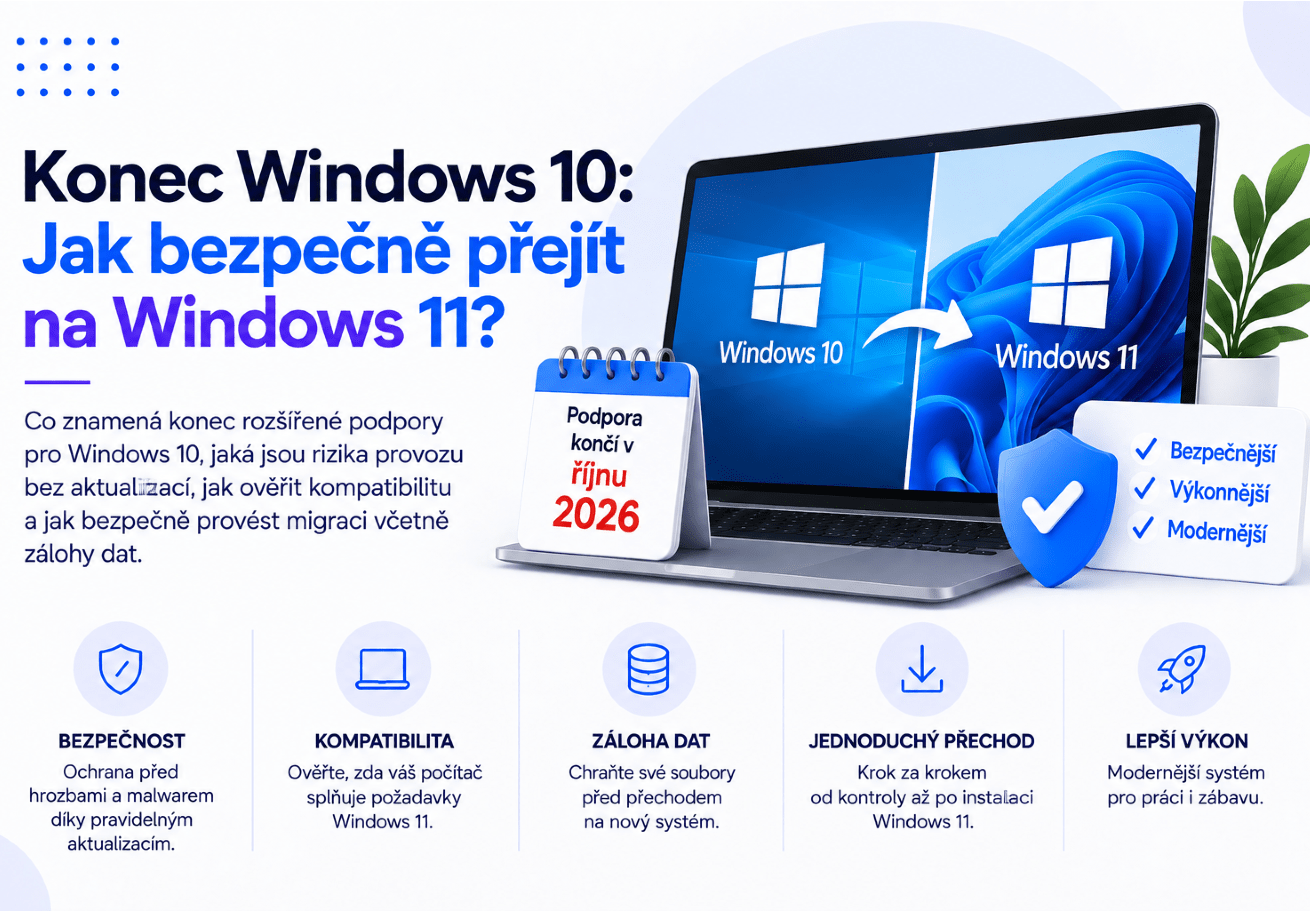
Windows 10 se blíží ke konci: Co to pro vás znamená
Éra Windows 10 definitivně končí. Standardní podpora tohoto systému skončila již v říjnu 2025 a rozšířené bezpečnostní aktualizace (Extended Security Updates, ESU) pro spotřebitele fungují už jen jako dočasný most, který v říjnu 2026 rovněž končí. Poté zůstane Windows 10 zcela bez bezpečnostních aktualizací.
Pokud stále používáte Windows 10, je nejvyšší čas naplánovat přechod na Windows 11. V tomto článku vysvětlíme, jaká rizika provoz zastaralého systému přináší, jak ověřit, zda váš počítač zvládne Windows 11, a jak celý přechod bezpečně provést včetně zálohy dat.
Proč je provoz Windows 10 bez aktualizací rizikový
Operační systém bez bezpečnostních aktualizací je jako dům s odemčenými dveřmi. Každá nově objevená zranitelnost už zůstane neopravená a útočníci ji mohou zneužít. U systému, který používá stále méně lidí, se navíc snižuje i podpora ze strany výrobců softwaru a hardwaru.
Bezpečnostní rizika – neopravené zranitelnosti jsou vstupní branou pro malware, ransomware a krádeže dat.
Kompatibilita – nové verze programů a ovladačů postupně přestávají Windows 10 podporovat.
Soulad s předpisy – firmy provozující zastaralý systém mohou porušovat požadavky na zabezpečení dat.
Rozšířené aktualizace ESU problém pouze odkládají, neřeší ho. Jde o placené a časově omezené řešení určené k překlenutí, ne k dlouhodobému provozu.
Splňuje váš počítač požadavky Windows 11?
Windows 11 má přísnější hardwarové požadavky než Windows 10. Klíčové jsou zejména čip TPM 2.0 a kompatibilní procesor. Zde je přehled minimálních požadavků:
| Komponent | Minimální požadavek |
| Procesor | 1 GHz, 2 jádra, 64bit (8. gen. Intel / Ryzen 2000+) |
| RAM | 4 GB (doporučeno 8 GB a více) |
| Úložiště | 64 GB (doporučeno SSD) |
| TPM | Verze 2.0 (povinné) |
| Firmware | UEFI se Secure Boot |
| Grafika | DirectX 12, WDDM 2.0 |
Jak ověřit kompatibilitu: Stáhněte si bezplatný nástroj PC Health Check od Microsoftu. Během několika sekund vám řekne, zda váš počítač splňuje požadavky pro Windows 11. Pozor – na mnoha počítačích je TPM 2.0 dostupný, ale ve výchozím nastavení vypnutý v BIOSu. Před rozhodnutím ho zkontrolujte.
Jak bezpečně přejít na Windows 11
Krok 1: Zálohujte svá data (nejdůležitější krok)
Před jakýmkoli přechodem systému je záloha absolutní prioritou. Vytvořte kompletní systémový image pomocí zálohovacího softwaru jako Acronis, AOMEI nebo EaseUS. Tato image vám umožní vrátit se do původního stavu, kdyby cokoli selhalo. Zároveň zkopírujte nejdůležitější soubory na externí disk nebo do cloudu.
Krok 2: Ověřte kompatibilitu
Spusťte PC Health Check. Pokud počítač splňuje požadavky, můžete upgradovat zdarma. Pokud test hlásí problém s TPM, zkontrolujte jeho aktivaci v BIOSu (sekce Security nebo Advanced).
Krok 3: Proveďte upgrade
Pokud je počítač kompatibilní, přechod na Windows 11 je zdarma přes Windows Update. Případně použijte nástroj Windows 11 Installation Assistant. Proces trvá zpravidla 30 až 60 minut a vaše soubory i většina programů zůstanou zachovány.
Krok 4: Když počítač nesplňuje požadavky
Pokud váš počítač nesplňuje požadavky (chybí TPM 2.0 nebo nekompatibilní procesor), nejlepším řešením je pořízení nového počítače s předinstalovaným Windows 11. Moderní zařízení nabídnou nejen bezpečnost, ale i výrazně lepší výkon.
Často kladené otázky (FAQ)
Můžu Windows 10 používat i po konci podpory?
Technicky ano – systém bude fungovat dál. Nedostanete ale bezpečnostní aktualizace, což vás vystavuje riziku útoku. Pro připojení k internetu, bankovnictví a práci s citlivými daty to důrazně nedoporučujeme. Přechod na Windows 11 je bezpečnější volba.
Je upgrade na Windows 11 zdarma?
Ano, pokud váš počítač splňuje hardwarové požadavky, je upgrade z Windows 10 zdarma přes Windows Update. Pokud potřebujete novou licenci (například na nový počítač nebo při čisté instalaci), můžete ji zakoupit samostatně.
Ztratím při přechodu svá data a programy?
Při standardním upgradu se soubory, nastavení a většina programů zachovají. Přesto před přechodem vždy zálohujte – je to pojistka pro případ nečekaného problému. Při čisté instalaci se data smažou, proto je záloha nezbytná.
Co je ESU a vyplatí se?
ESU (Extended Security Updates) je placený program prodlužující bezpečnostní aktualizace Windows 10. Pro spotřebitele jde o dočasné řešení končící v říjnu 2026. Vyplatí se pouze jako krátkodobý most, než přejdete na Windows 11 nebo pořídíte nový počítač – není to dlouhodobé řešení.
Konec podpory Windows 10 není důvod k panice, ale ani ho nelze ignorovat. Provoz systému bez bezpečnostních aktualizací je reálné riziko. Pokud váš počítač splňuje požadavky, přechod na Windows 11 je zdarma a zabere necelou hodinu. Klíčové je před přechodem zálohovat data – s kvalitní zálohou se nemáte čeho bát. Pokud počítač požadavky nesplňuje, je čas zvážit nové zařízení.
Připraveni na přechod? V e-shopu ALAS Software najdete licence Windows 11 i zálohovací software (Acronis, AOMEI, EaseUS) pro bezpečnou migraci. Vše s okamžitým elektronickým doručením.