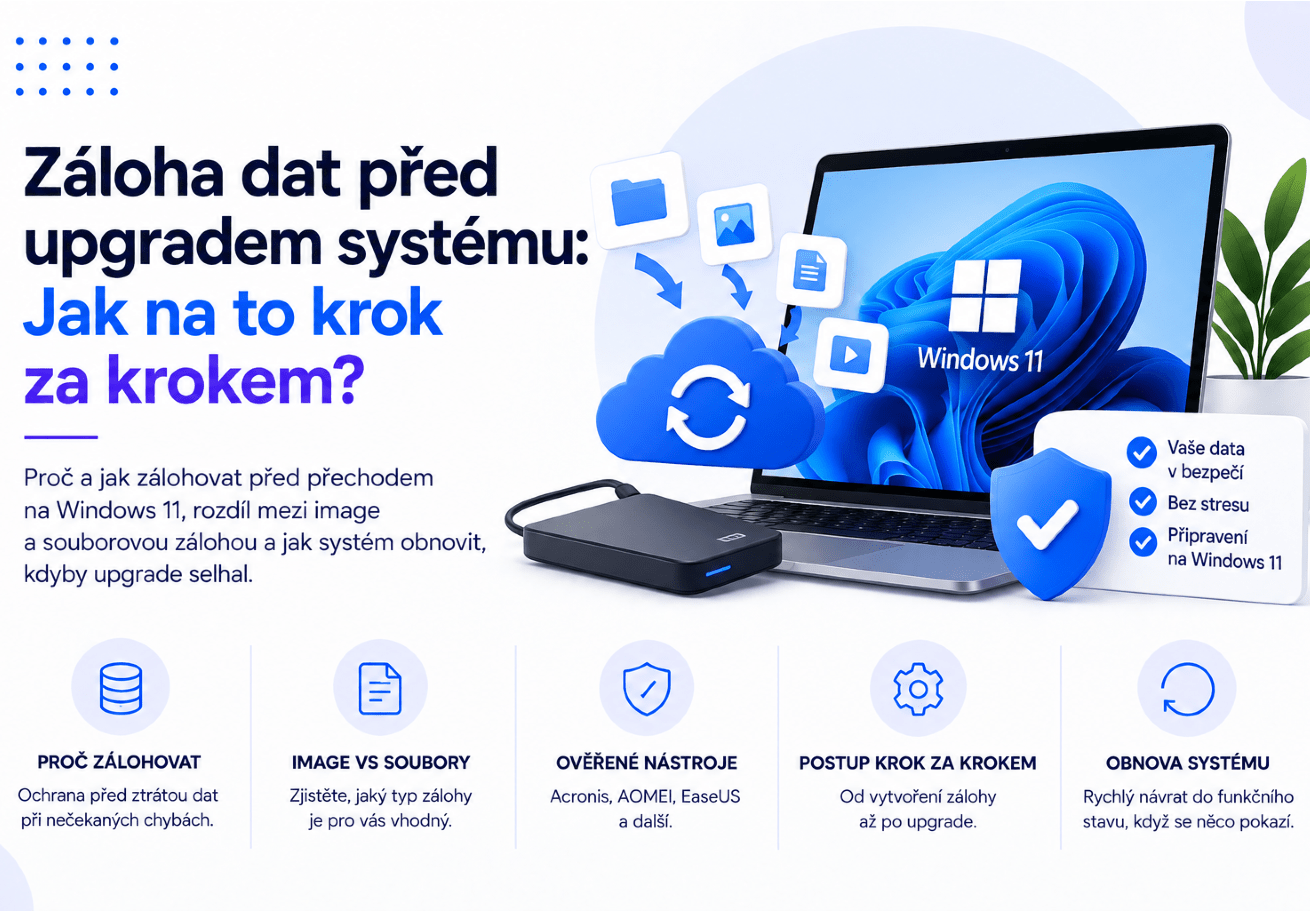
Proč a jak zálohovat před přechodem na Windows 11, rozdíl mezi image a souborovou zálohou a jak systém obnovit, kdyby upgrade selhal.
Proč zálohovat před upgradem systému?
Upgrade operačního systému, přechod na Windows 11 nebo výměna disku patří mezi zásahy, u kterých se něco může pokazit. Přerušení procesu, nekompatibilní ovladač nebo nečekaná chyba mohou vést ke ztrátě dat nebo nefunkčnímu systému. Kvalitní záloha je jedinou spolehlivou pojistkou, díky které se vždy vrátíte do funkčního stavu.
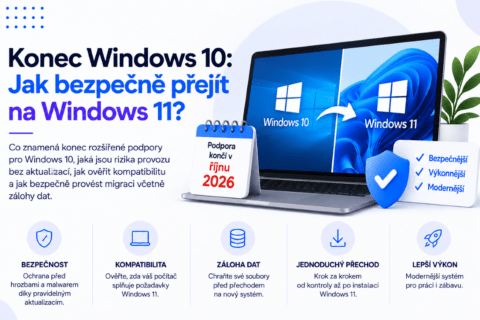
Tento článek je praktickým návodem zaměřeným na jednu konkrétní situaci: jak správně zazálohovat počítač předtím, než se pustíte do upgradu na Windows 11. Vysvětlíme rozdíl mezi typy záloh, ukážeme postup zálohy krok za krokem a poradíme, jak systém obnovit, kdyby něco selhalo.
Image vs souborová záloha: Jaký je rozdíl?
Souborová záloha
Souborová záloha kopíruje konkrétní soubory a složky – dokumenty, fotky, videa. Je rychlá, zabírá méně místa a hodí se pro pravidelné zálohování dat, která se často mění. Nevýhodou je, že neobsahuje operační systém ani nainstalované programy – při havárii systému byste museli vše přeinstalovat ručně.
Image (obraz disku)
Image je kompletní obraz celého disku nebo oddílu – včetně operačního systému, nainstalovaných programů, nastavení i všech souborů. Z image dokážete obnovit celý počítač do přesně stejného stavu, v jakém byl v okamžiku zálohy. Právě image je klíčová před upgradem systému – kdyby cokoli selhalo, vrátíte se zpět během chvíle.
Doporučení: Před upgradem systému vytvořte vždy kompletní image disku. Pro běžné každodenní zálohování dat pak stačí souborová záloha. Ideální je kombinace obojího – image jako celková pojistka a pravidelná souborová záloha důležitých dokumentů.
Jakým softwarem zálohovat?
Pro vytvoření zálohy před upgradem poslouží osvědčené zálohovací nástroje jako Acronis, AOMEI Backupper nebo EaseUS Todo Backup. Všechny tři zvládají image i souborové zálohy, klonování disků a vytvoření bootovacího média pro obnovu. Liší se v pokročilých funkcích a ceně – Acronis nabízí navíc ochranu proti ransomwaru a cloudové úložiště, AOMEI a EaseUS vynikají jednoduchostí a příznivou cenou.
Podrobné srovnání všech tří nástrojů, jejich funkcí, výkonu a doporučení pro různé rozpočty najdete v našem samostatném článku Nejlepší zálohovací software 2026 – Velké srovnání Acronis vs AOMEI vs EaseUS. V tomto návodu se zaměříme na samotný postup zálohy před upgradem, který je u všech tří nástrojů obdobný.
Jak vytvořit zálohu před upgradem: postup krok za krokem
- Připravte úložiště – externí disk s dostatkem místa (kapacita by měla odpovídat zaplněnému místu na disku, ideálně s rezervou pro více verzí zálohy).
- Vytvořte kompletní image – v zálohovacím programu zvolte zálohu celého systémového disku, ne jen vybraných souborů. Tím zachytíte systém, programy i data najednou.
- Vytvořte bootovací médium – USB flash disk, ze kterého systém obnovíte, i kdyby po upgradu nešel vůbec nastartovat. Tento krok mnoho lidí přeskočí a pak toho lituje.
- Ověřte zálohu – většina programů nabízí kontrolu integrity zálohy. Nikdy nespoléhejte na nevyzkoušenou zálohu – poškozený soubor zálohy je stejně k ničemu jako žádná záloha.
- Zálohujte i data zvlášť – kromě image zkopírujte nejdůležitější dokumenty a fotky ještě do cloudu nebo na druhý disk. Klíčová data mějte raději na dvou místech.
- Teprve pak upgradujte – s ověřenou image a bootovacím médiem můžete přechod na Windows 11 provést bez obav.
Jak obnovit systém ze zálohy, když upgrade selže
Kdyby po upgradu nastal problém, obnova je přímočará. Nastartujte počítač z bootovacího média, které jste vytvořili. Spustí se prostředí zálohovacího programu, kde vyberete vytvořenou image a cílový disk. Program obnoví systém do stavu před upgradem.
Celý proces zabere zpravidla desítky minut podle objemu dat. Po dokončení naběhne systém přesně tak, jak byl v okamžiku zálohy – se všemi programy, nastavením i soubory. Máte tak jistotu, že i kdyby přechod na Windows 11 zcela selhal, o nic nepřijdete a rychle se vrátíte do funkčního stavu.
Tip: Bootovací médium vytvořte a otestujte ještě před upgradem – zkuste z něj počítač nastartovat, ať víte, že funguje. Nic horšího než zjistit až po havárii, že se z média systém nespustí.
Často kladené otázky (FAQ)
Stačí mi zkopírovat soubory na flash disk?
Pro ochranu dokumentů a fotek to pomůže, ale nestačí to jako záloha před upgradem systému. Prosté zkopírování souborů neobsahuje operační systém ani programy. Pokud upgrade selže, museli byste vše přeinstalovat ručně. Kompletní image vám umožní obnovit celý systém najednou.
Jak velké úložiště potřebuji na zálohu?
Image zabírá přibližně tolik místa, kolik je zaplněno na vašem disku (často méně díky kompresi). Pokud máte na disku zaplněno 200 GB, počítejte s externím diskem alespoň 256 GB, ideálně větším pro více verzí záloh.
Který zálohovací software si vybrat?
Záleží na vašich potřebách – Acronis pro maximální ochranu s cloudem a antimalwarem, AOMEI a EaseUS pro jednoduchost a příznivou cenu. Podrobné srovnání všech tří najdete v našem článku Nejlepší zálohovací software 2026. Pro samotnou zálohu před upgradem poslouž: postup je u všech obdobný.
Jak dlouho trvá vytvoření zálohy?
Vytvoření kompletní image trvá podle objemu dat a rychlosti disku zpravidla 15 minut až hodinu. Záloha na rychlý externí SSD přes USB je výrazně svižnější než na klasický pomalý disk. Vyplatí se počítat s časovou rezervou a zálohu nedělat na poslední chvíli těsně před upgradem.
Závěr
Záloha před upgradem systému není zbytečná opatrnost – je to rozdíl mezi klidným přechodem a potenciální katastrofou. Kompletní image disku vám dá jistotu, že se vždy vrátíte do funkčního stavu, ať se při přechodu na Windows 11 stane cokoli. Postup je jednoduchý: vytvořte image, bootovací médium, ověřte zálohu a teprve pak upgradujte. S touto pojistkou se přechodu na nový systém nemusíte bát.
Zálohujte před upgradem bezpečně. V e-shopu ALAS Software najdete Acronis, AOMEI i EaseUS s okamžitým elektronickým doručením. Prohlédněte si nabídku v sekci Zálohování a obnova dat.